Como configurar o PrivateProxy com o ixBrowser
O que é o PrivateProxy?
PrivateProxy é um fornecedor de proxies residenciais de alto desempenho com mais de uma década de experiência no setor. Todos os IPs residenciais fornecidos por esta empresa são testados manualmente e estão prontos a ser implementados logo após a compra.
Os casos de utilização para proxies residenciais do PrivateProxy incluem, mas não se limitam a, todos os tipos de web scraping de marketplaces e motores de busca. São também ideais para missões que envolvam geração de leads, agregadores de cupões, SEO local e botting. Os gestores de conta do fornecedor estão disponíveis 24/7 para o ajudar a escolher o conjunto exato de proxies do pool que corresponda aos requisitos da sua missão online.
Geograficamente, os IPs do PrivateProxy cobrem as regiões mais procuradas das Américas, Europa e Ásia. A empresa também garante o máximo de tempo de atividade da rede (uptime) em todos os seus IPs residenciais.
Proxies Rápidos e Acessíveis
Pode começar por encomendar um IP residencial do PrivateProxy por apenas 5 $ por mês. Terá largura de banda ilimitada nesta conta e ligações ilimitadas. Assim que decidir encomendar um conjunto de IPs, o seu preço por proxy diminuirá. Por exemplo, por 400 $, pode obter um conjunto de 100 proxies residenciais para múltiplas localizações.
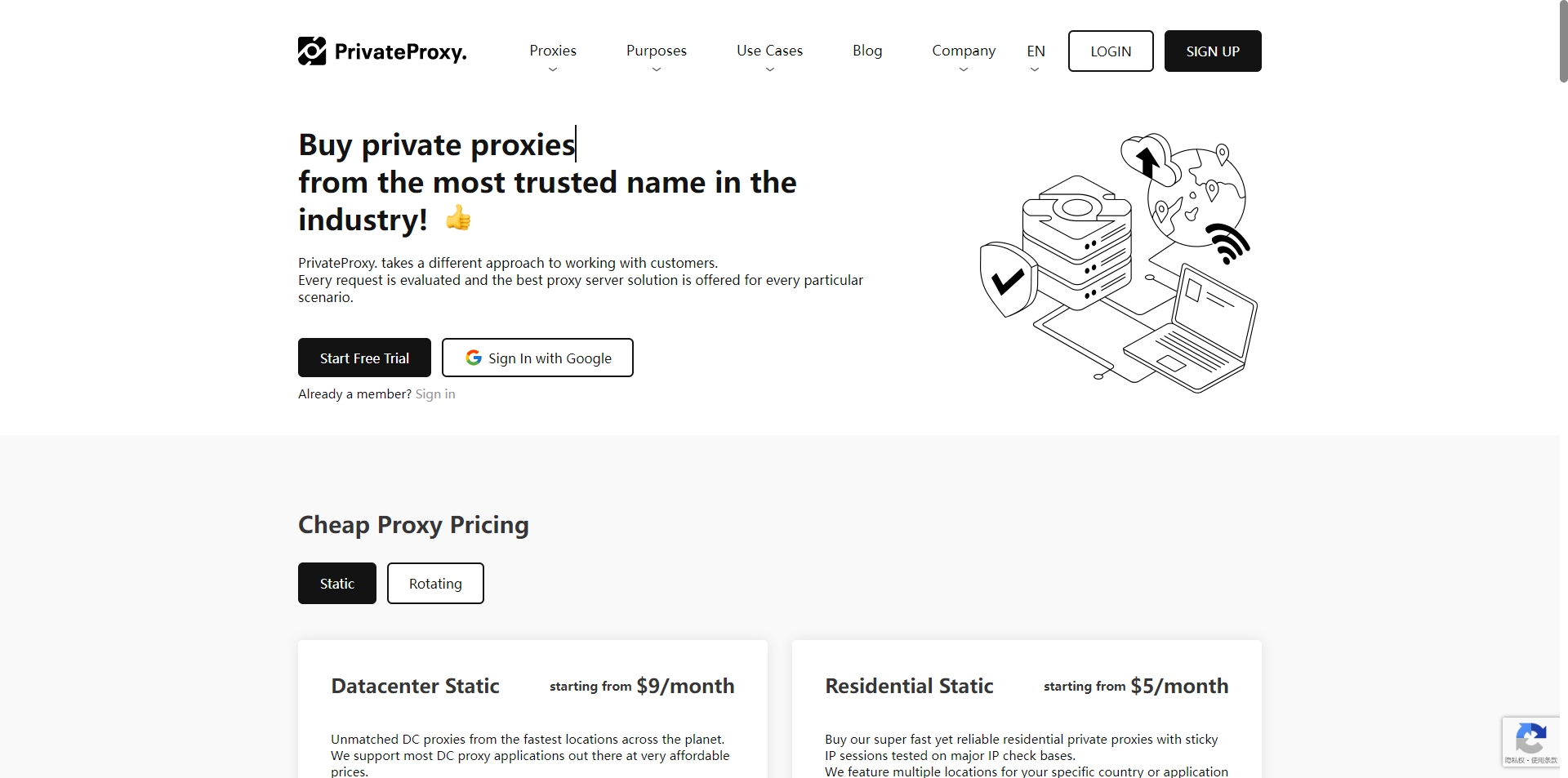
Como configurar o PrivateProxy com o ixBrowser?
Passo 1: registe uma conta, transfira e inicie sessão no ixBrowser;
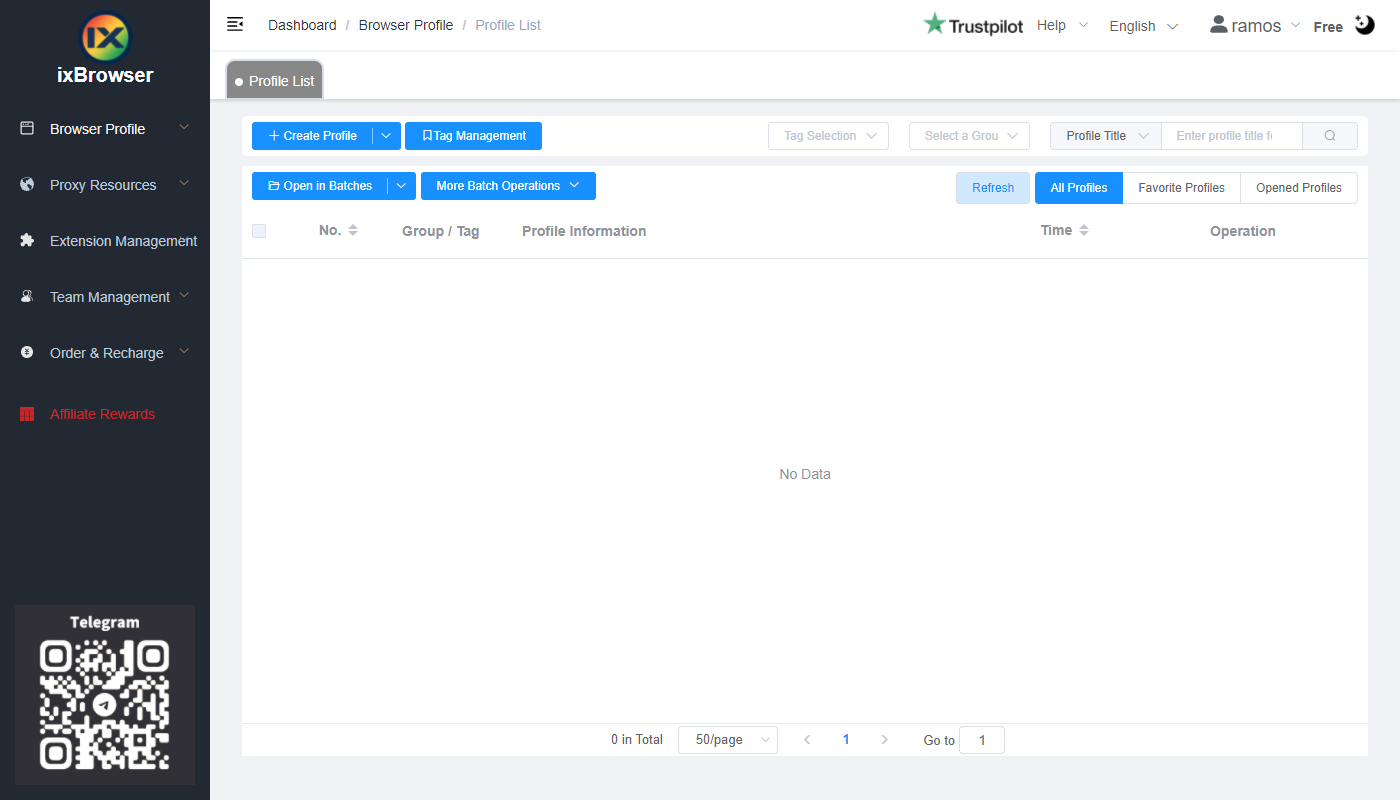
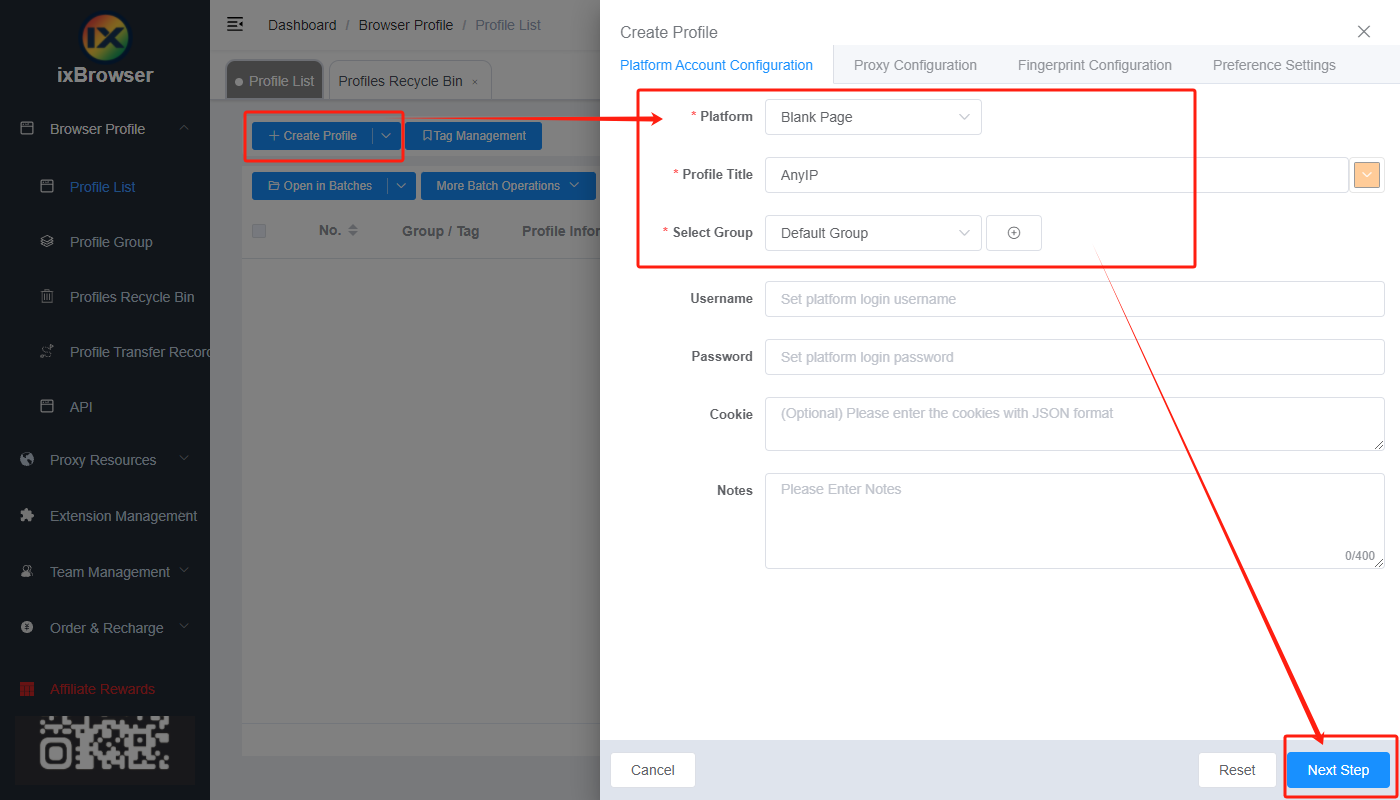
Passo 2: clique em “Create Profile”, selecione a plataforma e o grupo, introduza o título do perfil e clique em “Next Step”;
Passo 3: antes de configurarmos o proxy, precisamos de ir primeiro ao painel de controlo (dashboard) do PrivateProxy para obter as informações do proxy;
No painel de controlo, vá primeiro a “My Proxies” e clique em “Buy proxies”;
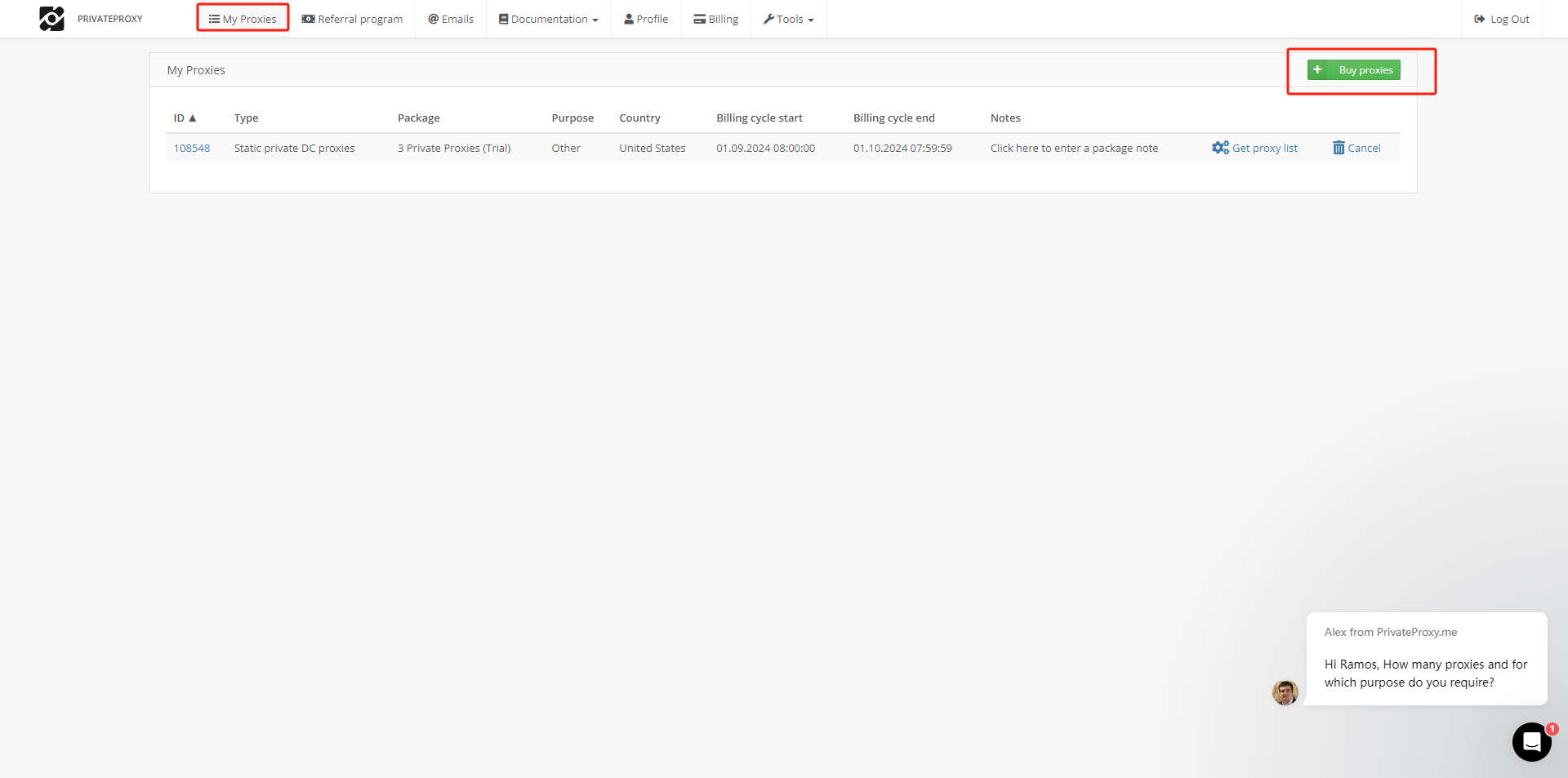
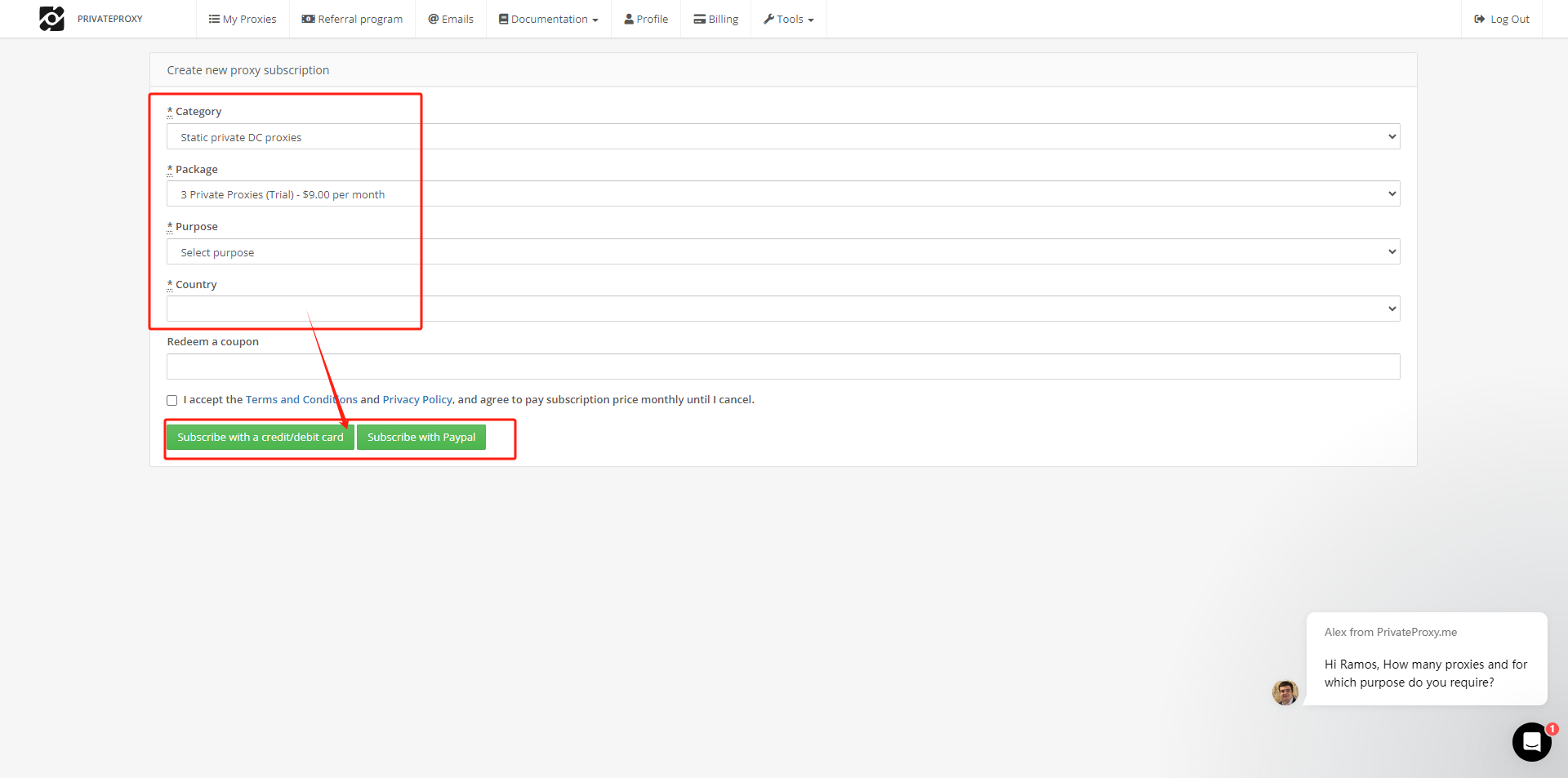
Siga as orientações para escolher a categoria, o pacote, o objetivo, o país e subscreva-o;
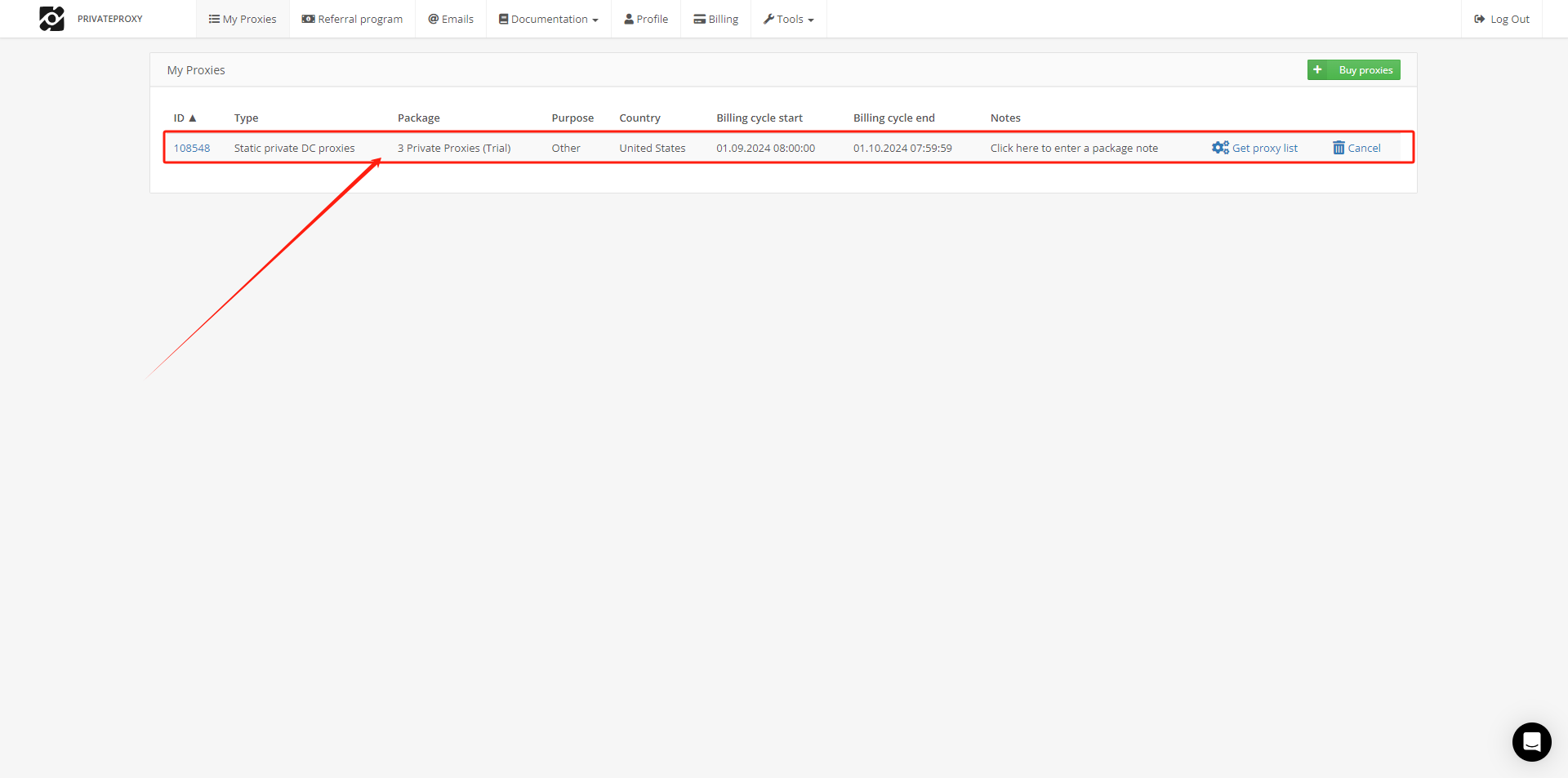
Quando o pagamento estiver concluído, poderá ver o seu pacote na lista “My Proxies”;
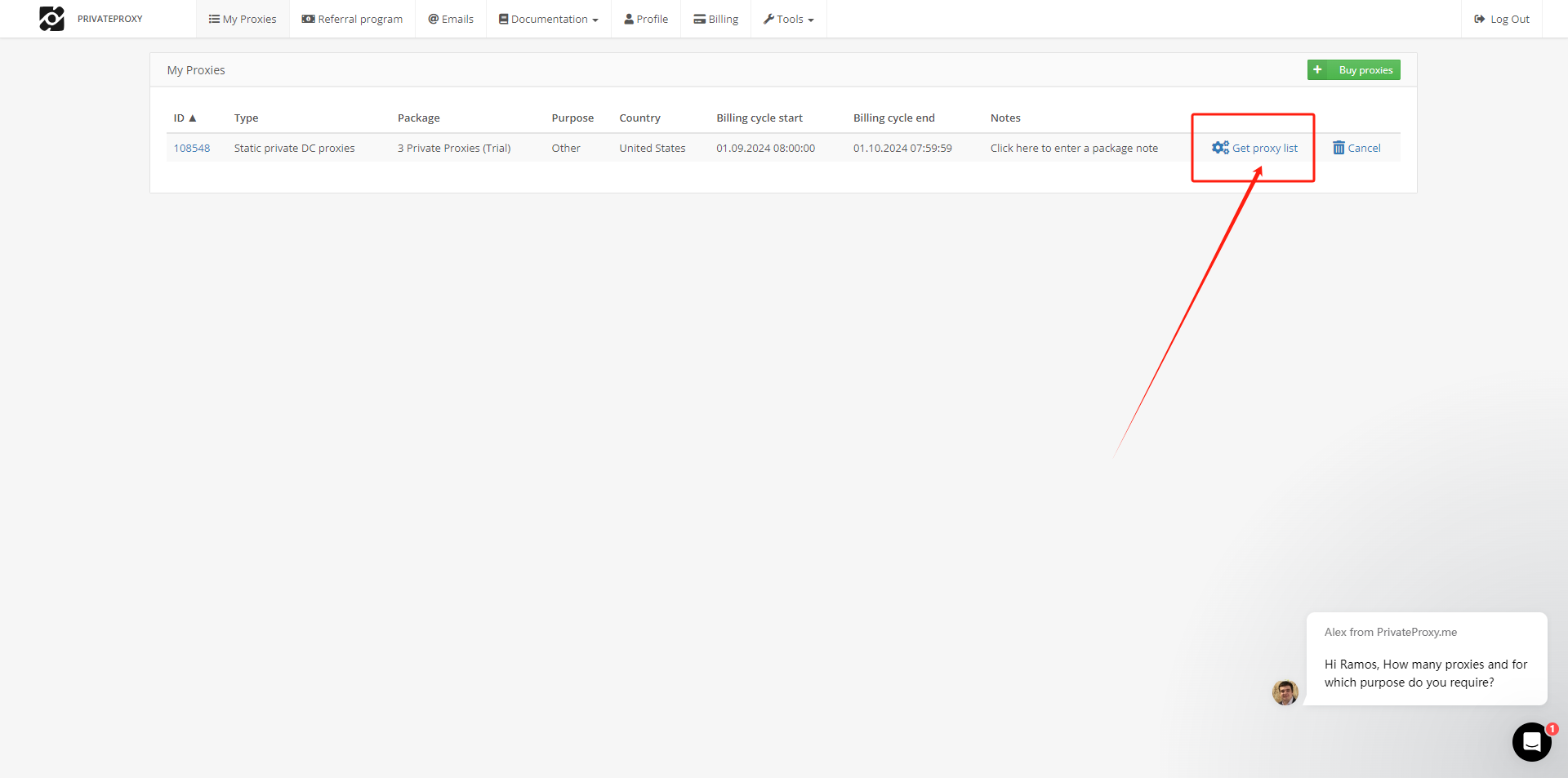
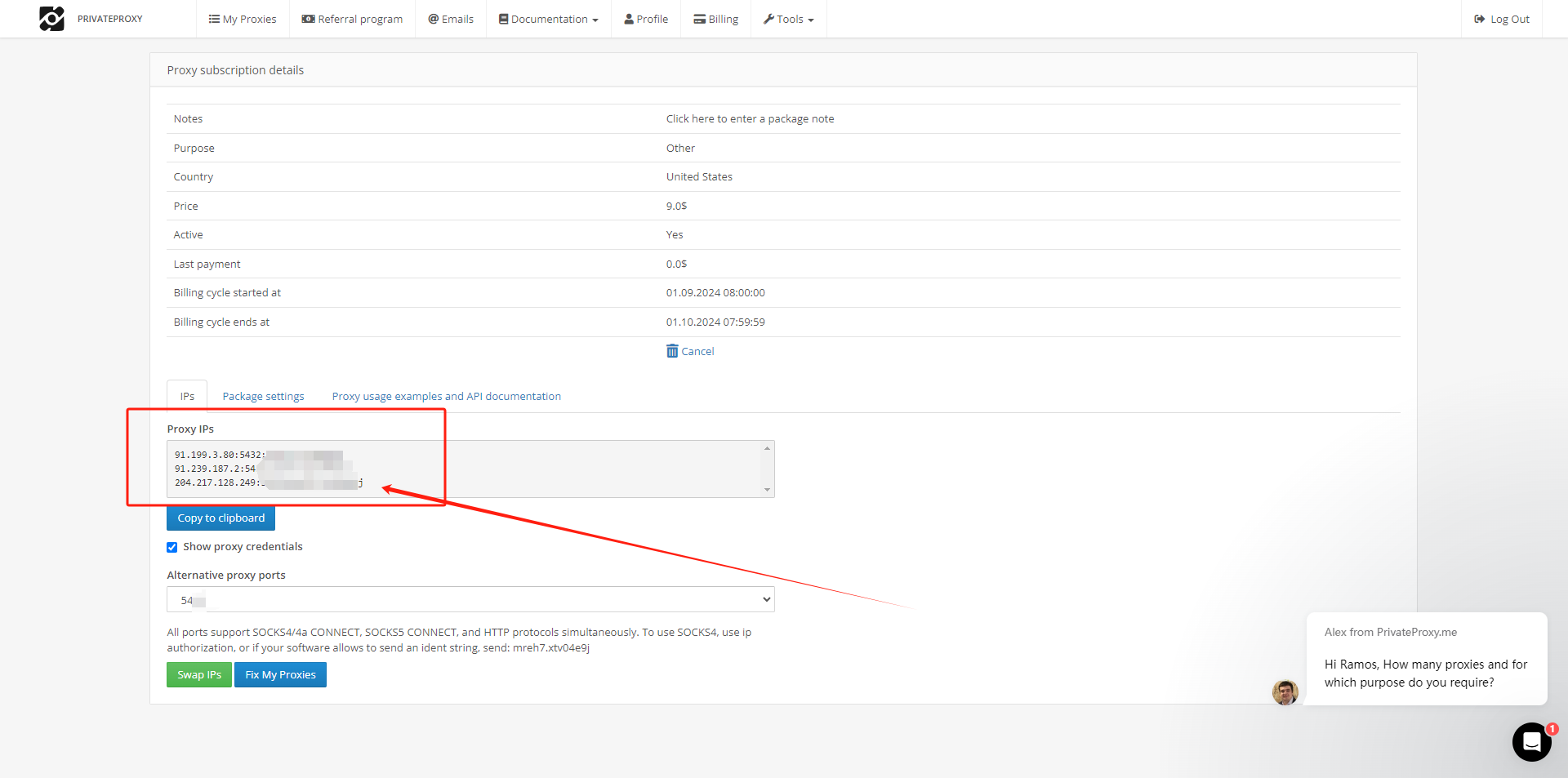
Clique em “Get proxy list” e encontre aqui as informações dos proxies;
Passo 4: agora, volte ao ixBrowser, na página “Proxy Configuration”, escolha o método de proxy para “Custom” e escolha o tipo de proxy para Socks5;
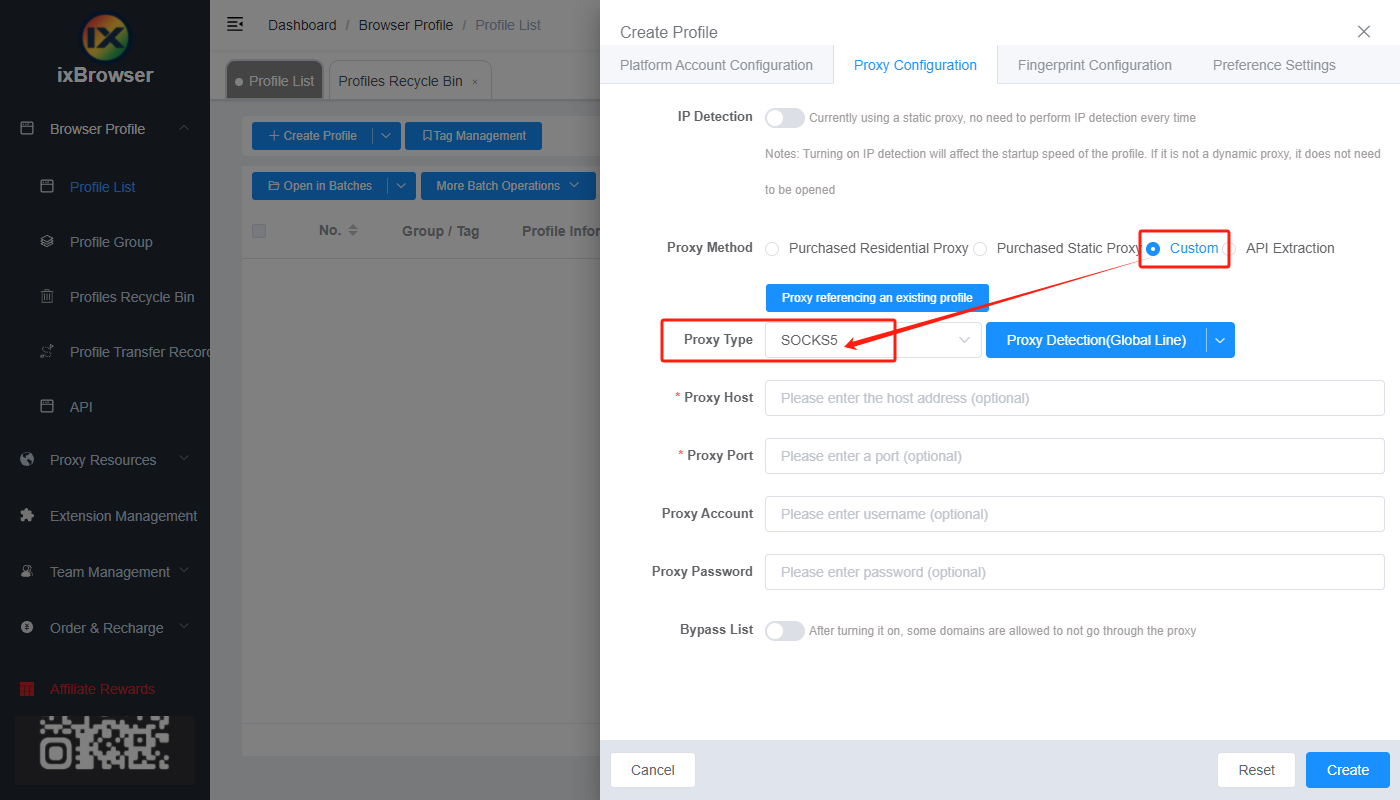
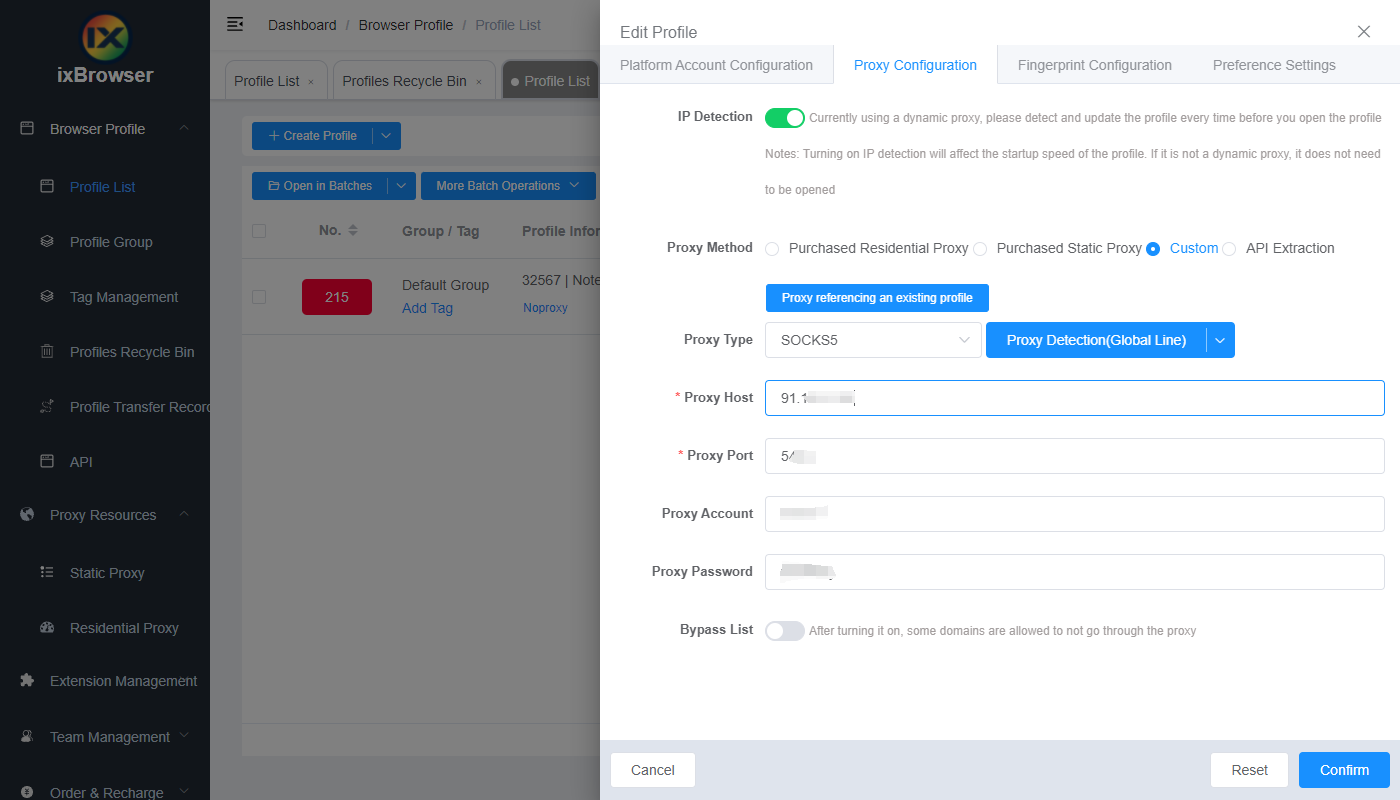
Copie as credenciais do proxy do PrivateProxy e cole-as no ixBrowser;
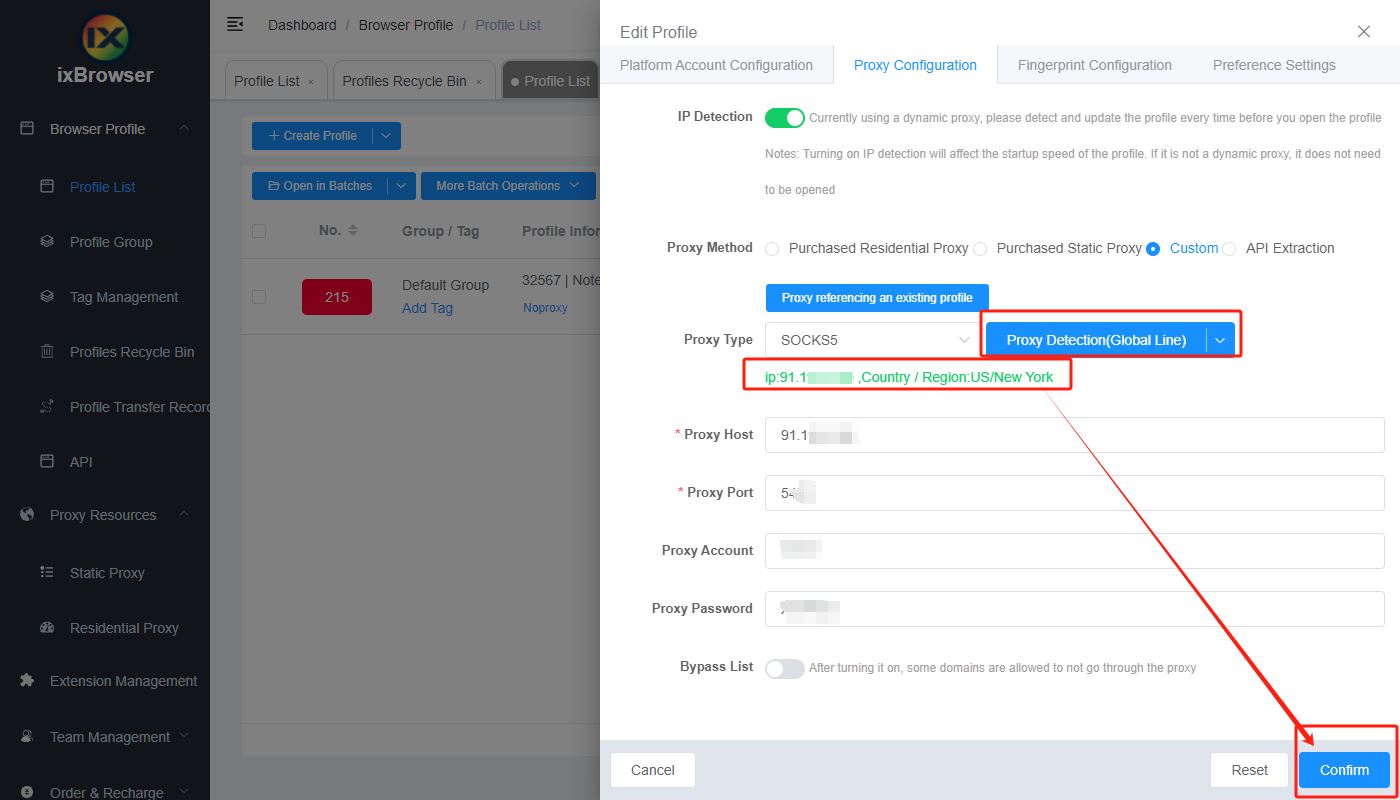
Clique em “proxy detection”; assim que passar, pode clicar no botão “Create” para terminar a criação do perfil (se quiser modificar a impressão digital/fingerprint, pode ir à página “Fingerprint Configuration” e efetuar a modificação);
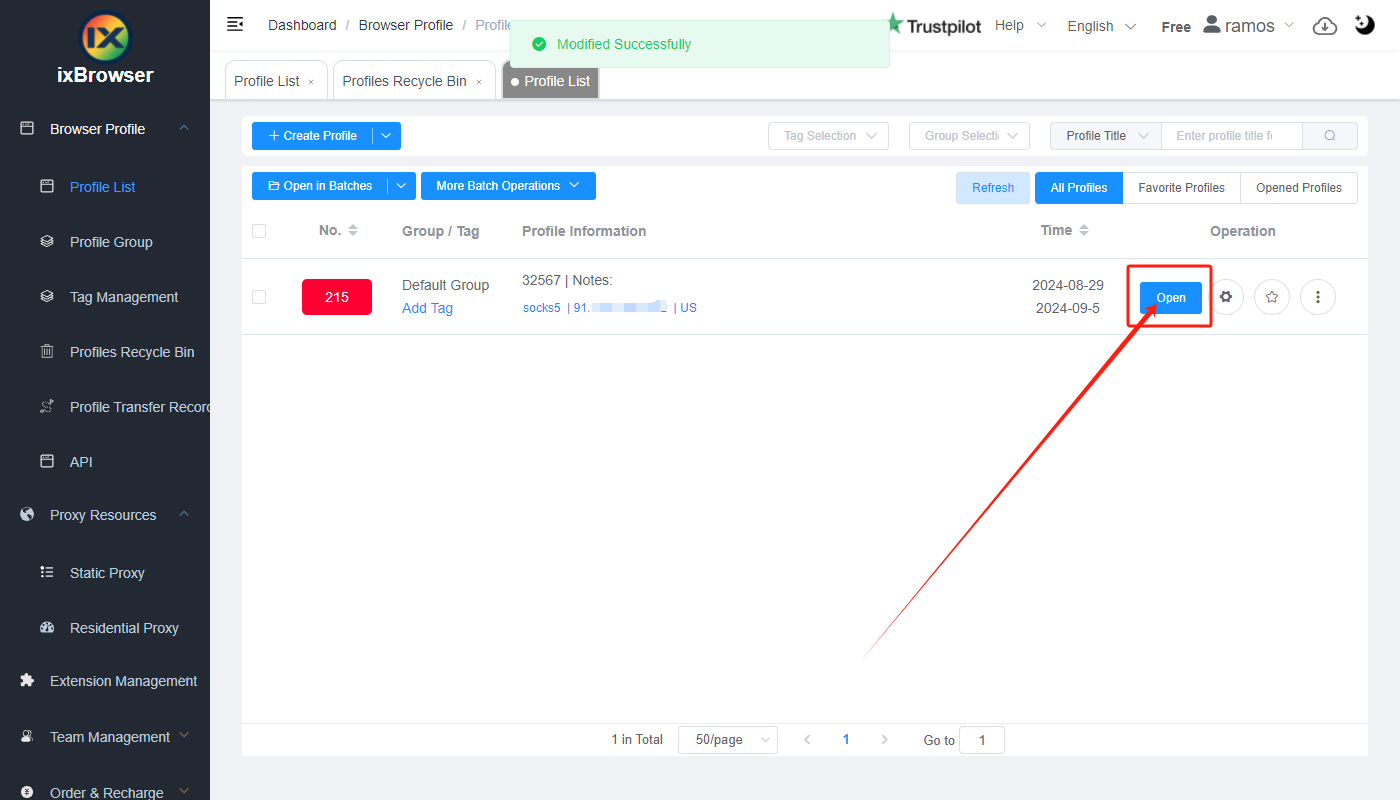
Passo 5: na lista de perfis, encontre o perfil que acabou de criar, clique no botão “Open” e pode começar a utilizá-lo!
PrivateProxy é um fornecedor de proxies residenciais de alto desempenho com mais de uma década de experiência no setor. Todos os IPs residenciais fornecidos por esta empresa são testados manualmente e estão prontos a ser implementados logo após a compra.
Os casos de utilização para proxies residenciais do PrivateProxy incluem, mas não se limitam a, todos os tipos de web scraping de marketplaces e motores de busca. São também ideais para missões que envolvam geração de leads, agregadores de cupões, SEO local e botting. Os gestores de conta do fornecedor estão disponíveis 24/7 para o ajudar a escolher o conjunto exato de proxies do pool que corresponda aos requisitos da sua missão online.
Geograficamente, os IPs do PrivateProxy cobrem as regiões mais procuradas das Américas, Europa e Ásia. A empresa também garante o máximo de tempo de atividade da rede (uptime) em todos os seus IPs residenciais.
Proxies Rápidos e Acessíveis
Pode começar por encomendar um IP residencial do PrivateProxy por apenas 5 $ por mês. Terá largura de banda ilimitada nesta conta e ligações ilimitadas. Assim que decidir encomendar um conjunto de IPs, o seu preço por proxy diminuirá. Por exemplo, por 400 $, pode obter um conjunto de 100 proxies residenciais para múltiplas localizações.
Como configurar o PrivateProxy com o ixBrowser?
Passo 1: registe uma conta, transfira e inicie sessão no ixBrowser;
Passo 2: clique em “Create Profile”, selecione a plataforma e o grupo, introduza o título do perfil e clique em “Next Step”;
Passo 3: antes de configurarmos o proxy, precisamos de ir primeiro ao painel de controlo (dashboard) do PrivateProxy para obter as informações do proxy;
No painel de controlo, vá primeiro a “My Proxies” e clique em “Buy proxies”;
Siga as orientações para escolher a categoria, o pacote, o objetivo, o país e subscreva-o;
Quando o pagamento estiver concluído, poderá ver o seu pacote na lista “My Proxies”;
Clique em “Get proxy list” e encontre aqui as informações dos proxies;
Passo 4: agora, volte ao ixBrowser, na página “Proxy Configuration”, escolha o método de proxy para “Custom” e escolha o tipo de proxy para Socks5;
Copie as credenciais do proxy do PrivateProxy e cole-as no ixBrowser;
Clique em “proxy detection”; assim que passar, pode clicar no botão “Create” para terminar a criação do perfil (se quiser modificar a impressão digital/fingerprint, pode ir à página “Fingerprint Configuration” e efetuar a modificação);
Passo 5: na lista de perfis, encontre o perfil que acabou de criar, clique no botão “Open” e pode começar a utilizá-lo!